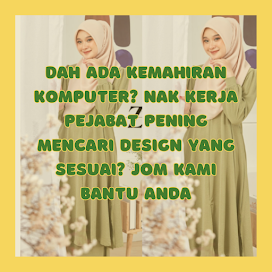
✅ Mencari kelas Komputer Perkeranian 1-to-1 ?
➡️ Nak tau apa kegunaan MS PowerPoint? Lihat video yang CikguCA selitkan di bawah.
https://youtu.be/ytwyjeUkbA0
➡️ Jom belajar dengan CikguCA kita akan terangkan lebih terperinci setiap kegunaan sehingga MAHIR dan boleh kerja pejabat.
➡️ Jangan berlengah! Ayuh jom ikuti kelas komputer untuk menyahut seruan kerajaan 1 Rumah 1 Kemahiran Komputer. Nak tahu Yuran Penuh dengan Konsep 1 Guru 1 Peserta? WhatsApp nombor di bawah. Untuk berkemahiran perlu lalui proses belajar dengan sabar. 💨⭐️
▶️ Jom LOCK untuk hadiri Kelas Individu (Wanita sahaja -Lokasi Taman Tas) / Kelas Online (untuk semua) Pengambilan NOVEMBER 2026. WhatsApp (Hotline) : 011 – 1538 7966 (Cikgu Adawiah).
➡️ Nak tau apa kegunaan MS PowerPoint? Lihat video yang CikguCA selitkan di bawah.
https://youtu.be/ytwyjeUkbA0
➡️ Jom belajar dengan CikguCA kita akan terangkan lebih terperinci setiap kegunaan sehingga MAHIR dan boleh kerja pejabat.
➡️ Jangan berlengah! Ayuh jom ikuti kelas komputer untuk menyahut seruan kerajaan 1 Rumah 1 Kemahiran Komputer. Nak tahu Yuran Penuh dengan Konsep 1 Guru 1 Peserta? WhatsApp nombor di bawah. Untuk berkemahiran perlu lalui proses belajar dengan sabar. 💨⭐️
▶️ Jom LOCK untuk hadiri Kelas Individu (Wanita sahaja -Lokasi Taman Tas) / Kelas Online (untuk semua) Pengambilan NOVEMBER 2026. WhatsApp (Hotline) : 011 – 1538 7966 (Cikgu Adawiah).
"Santai-santai belajar dapat Sijil Komputer" itu tagline kami… 😍


.png)